Документация продукта

Справочный центр

Всё о настройке проекта, расчёте нагрузки и построении электрического щита в MyFuseBox — на одной странице.

Настройки щита

Первичные настройки

Количество фаз

Задаёт однофазную или трёхфазную схему. В зависимости от выбора активирует выбор дополнительных устройств, доступных для каждого варианта.

Вводной автомат

Устанавливает максимальное значение силы тока на вводе. Параметр задаёт только номинал ввода, а наличие самого вводного автомата в щите устанавливается в разделе настроек “Устройства щита”

Ширина щита

Устанавливает ширину щита в DIN-модулях на одной рейке. Параметр определяет физическую ширину распределительного щитка. Изменяя этот параметр, вы можете подобрать оптимальное расположение модулей.

Стандарт напряжения

Устанавливает напряжение ввода 220/380 В или 230/400. На одну и ту же мощность потребителя при разном напряжении будет разный ток: при 230 В ток будет меньше, чем при 220 В. Этот параметр может влиять на расчёты автоматики.

Настройки щита

Устройства щита

Вводной автомат

Добавляет в щит автомат с номиналом выбранного ранее значения на вводе. Для трёхфазной схемы есть два варианта автомата: трёхполюсный (3P) и четырёхполюсный (3P+N). Первый разрывает только фазные проводники, ноль при этом остаётся не разорванным. Второй вариант пропускает нулевой провод через себя и отключает фазы и ноль вместе.

Реверсивный переключатель

Это трёхпозиционный переключатель питания между основной сетью и резервной линией (генератор). Доступен в двух исполнениях: с общей нейтралью и с отдельной нейтралью резервной линии.

Реле напряжения

Для трёхфазного ввода имеет два варианта: 3 однофазных реле по одному на каждую фазу или одно трёхфазное. Размеры реле задаются при выборе устройства.

Три реле удобнее размещать в щитке и дешевле заменить при выходе одно из строя, но нужно учитывать, что может произойти отключение только одной фазы из трёх. Такая ситуация может быть критичной для некоторых потребителей с трёхфазным подключением, например, электродвигатели. Если такие устройства есть среди потребителей, то нужно устанавливать одно трёхфазное реле, которое отключит все фазы сразу. Котлы и плиты зачастую относятся к пропаже одной фазы спокойно.

Счётчик

Включает в состав щита прибор учёта. Длина счётчика зависит от кол-ва фаз и задана в средних значениях существующих на рынке устройств: для однофазной сети длина 6 DIN, для трёх фаз — 8 DIN

УЗДП

Добавляет в схему устройство защиты от дугового пробоя. В трёхфазном проекте будет установлено три двухполюсных УЗДП - по одному на каждую фазу.

УЗИП класса II

Добавляет в схему щита УЗИП, а во вкладку "Информация" важные сведения по защите от перенапряжений.

Контактор

Добавляет в схему щита контактор, если выбраны линии для подключения к нему. В зависимости от кол-ва задействованных фаз и настроек контактор на схеме может быть размером в 1, 2 или 3 DIN.

Выключатель нагрузки

Ещё его называют рубильник, предназначен только для включения и отключения питания без каких либо автоматических защитных функций.

Противопожарное УЗО

Размещает в щите УЗО с нужным количеством полюсов в зависимости от кол-ва фаз. Характеристики:
— однофазное УЗО:  длина 2 DIN, уставка по току утечки 100 мА
— трёхфазное УЗО:    длина 4 DIN, уставка по току утечки 300 мА

Уставка 100 мА не является жёстким требованием, при сборке вы можете установить УЗО на 300 мА и это не будет ошибкой.

Неотключаемая линия

В зависимости от редактора, даёт разные возможности создания неотключаемой группы.

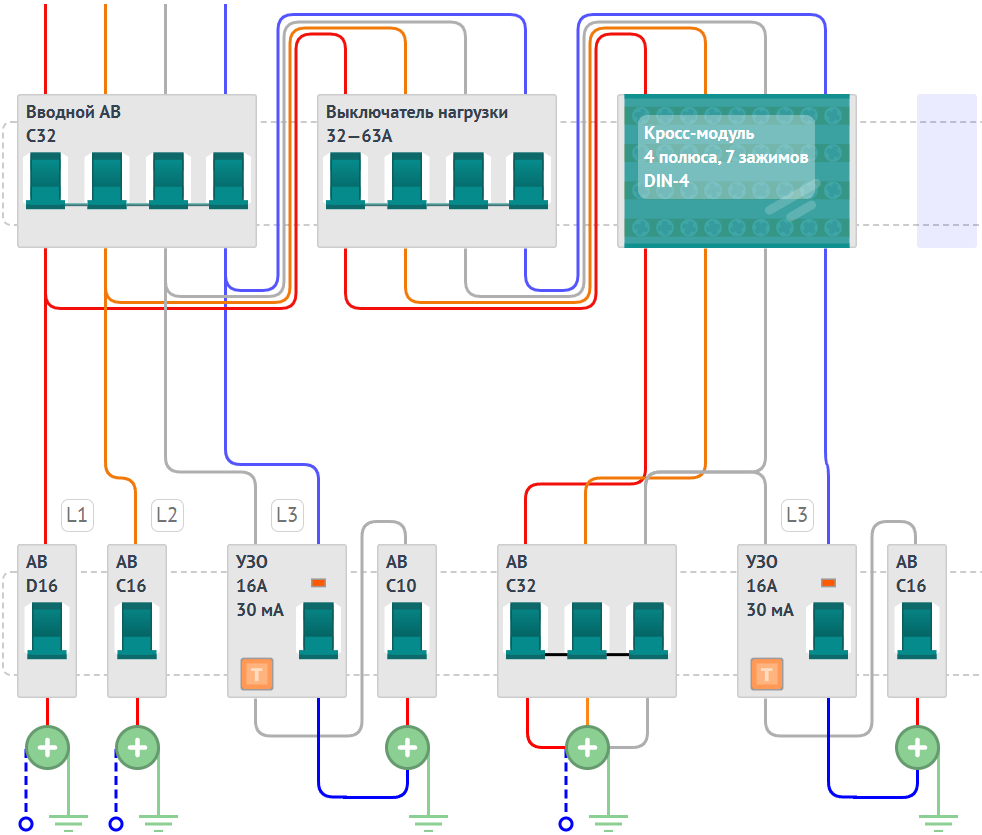
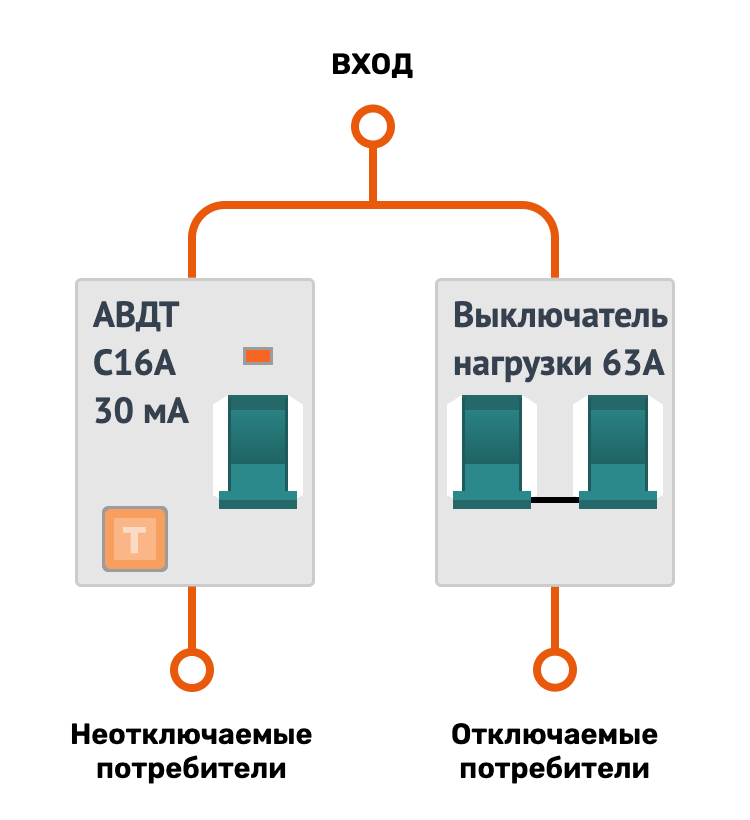
В режиме авто расчёта представляет собой рубильник и дифавтомат. Рубильник обесточивает все потребители кроме дифавтомата, к которому можно подключить сигнализацию, видеонаблюдение, интернет-роутер и пр., но данная нагрузка не создаётся и не выбирается в списке линий. Вместо этого на схеме создаётся АВДТ C16, которого по умолчанию может быть достаточно на все распространённые нужды неотключаемой группы.

В конструкторе Canvas вы вручную выбираете какая автоматика будет неотключаемой, а всё остальное будет также подключено через рубильник.

Кросс-блок

Добавляет в схему щита блок шин на 4 полюса для подключения всей нагрузки. Можно выбрать размер на 7, 11, 15 зажимов.

Розетка на DIN рейку

Иногда её устанавливают в щиток. Система не рассчитывает как её запитать, вы можете продумать её подключение к одному из автоматов самостоятельно.
Настройки щита

Неотключаемая группа

Неотключаемая группа

Это цепь питания, в которую обычно подключают холодильник, защиту от протечек, видеонаблюдение, отопление, охрану и прочее.

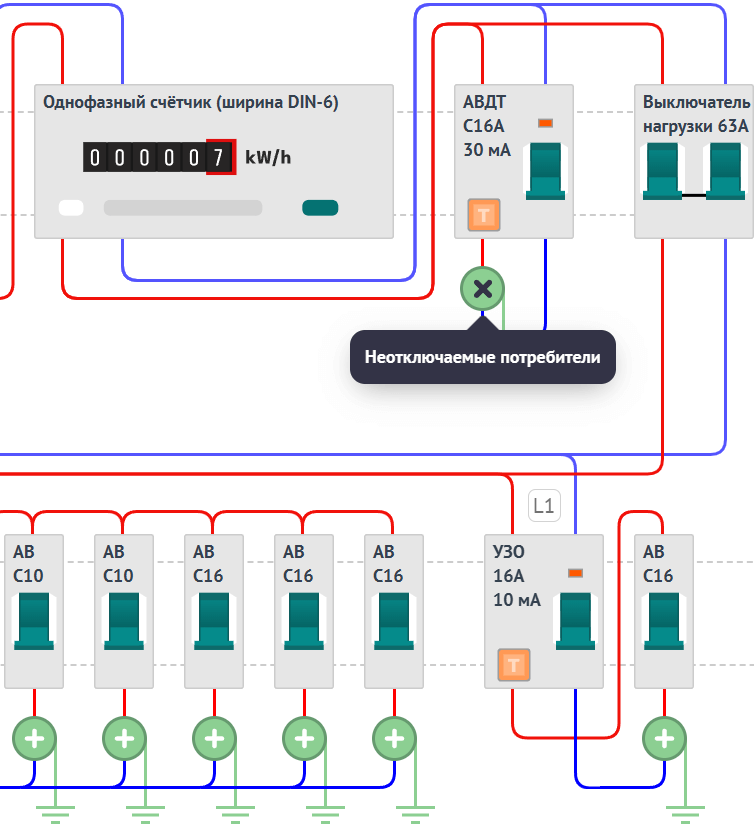
В автоматическом режиме доступна простая версия неотключаемой группы в виде одного АВДТ, а в конструкторе Canvas можно вручную подключать к этой группе созданную автоматику.

АВДТ и рубильник неотключаемой группы

В авторежиме

В схему добавляется один АВДТ С16А 30 мА, которого в большинстве случаев достаточно для подключения всей слаботочной нагрузки: холодильник, роутер, видеонаблюдение и подобное.

Создавать неотключаемые потребители в редакторе не нужно, они не выбираются пользователем. У вас просто есть один дифатомат на всю нагрузку.

Создать свой собственный набор автоматики для неотключаемой группы и выбрать потребители можно в свободном конструкторе Canvas - смотрите следующий слайд.

Неотключаемая группа на схеме

В конструкторе Canvas

Пользователь сам создаёт автоматику для неотключаемой группы и выбирает нужную нагрузку из списка.

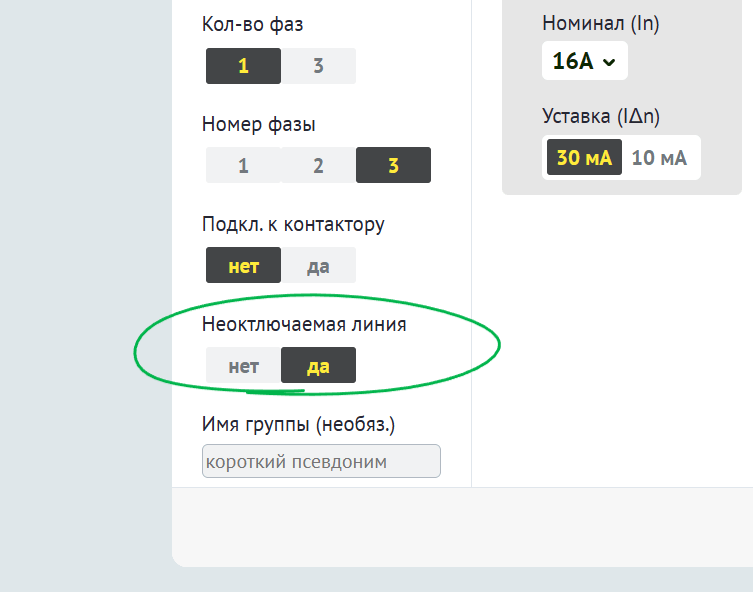
Модуль становится неотключаемым с помощью переключателя "Неотключаемая линия" в настройках. После этого он будет запитан выше главного рубильника, который отключает весь щиток:

Создание автоматики неотключаемой группы вручную
Как включить модкль в неотключаемую группу

Первичные настройки авторежима

Количество автоматов

Группировка линий по автоматам, глобальные и поэтажные параметры

Настройки определяют кол-во автоматов, от которых будут питаться типовые категории линий нагрузки: розетки, освещение, кондиционеры, тёплые полы. Для таких линий эти настройки задают желаемое кол-во независимых контуров – каждому свой автомат в щите.

Каждый выбранный параметр определяет количество автоматов, от которых вы хотите запитать все розетки, освещение, кондиционеры и тёплые полы. Если в результате расчётов система определит, что автоматов недостаточно, то увеличит их количество до нужного. Данные глобальные параметры группировки относятся ко всему проекту сразу: всем этажам и комнатам.

Доступные опции:

по комнатам — отдельный автомат на каждое помещение, в котором есть данный тип линии
максимум — отдельный автомат на каждую линию категории
1 — все линии будут подключены к одному автомату, если по току такое возможно
2 — все линии питаются от двух автоматов
3, 4, 5 — соответствующее кол-во контуров

Примеры работы настроек

Пример 1. Комнаты с розетками

6 помещений, в каждом розеточная линия по 1.5 кВт. Настройка кол-ва автоматов розеток “2”.

Несмотря на запрос двух линий, все розетки будут на 3 автоматах, потому что 3 — это минимальное число автоматов C16, на которое можно поделить нагрузку 9 кВт. примерная мощность нагрузки для одного автомата С16 — 3.6 кВт.

автоматы розеток

А ещё получилось 3 УЗО, т.к. два АВ на 6 кВт в сумме не стоит подключать на одно УЗО. Если установить мощность розеток меньше 1.5 кВт, то на определённом значении два автомата уже могли бы подключаться к одному УЗО и тогда в схеме получилось бы два УЗО вместо трёх. Программа будет опираться на введённые вами данные, которые нужно корректно назначить.

Пример 2. Снова те же комнаты с розетками

6 помещений, в каждом розетки по 1.5 кВт, как в примере 1. Если выбрать желаемое кол-во автоматов "4", то автоматов будет 4:

  • 3 кВт
  • 3 кВт
  • 1.5 кВт
  • 1.5 кВт
автоматы розеток на двух УЗО

Теперь будет два УЗО вместо трёх, т.к. по строгой проверке утечки оно может питать нагрузку 4,5 кВт, но не 6. Поэтому в кажду группу УЗО встанут пары автоматов 3 + 1.5 кВт.

Пример 3. Освещение шести комнат

Есть 6 помещений, в каждом освещение по 300 Вт, общая нагрузка 1,8 кВт.

С настройкой "1" для освещения все линии света 6 комнат будут на одном автомате C10:

С настройкой "3" всё освещение будет на трёх автоматах C10 (по 2 комнаты на каждый автомат):

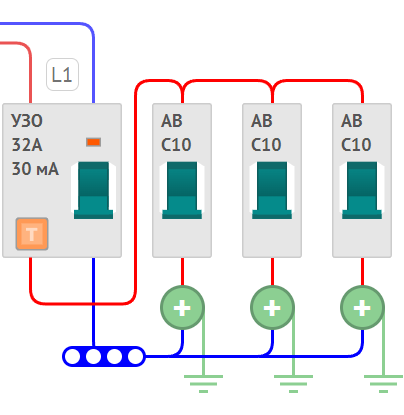
автомат C10 на свет
автоматы C10 для освещения

Теперь будет два УЗО вместо трёх, т.к. по строгой проверке утечки оно может питать нагрузку 4,5 кВт, но не 6. Поэтому в кажду группу УЗО встанут пары автоматов 3 + 1.5 кВт.

Пример 4. Поведение настроек в трёхфазном проекте

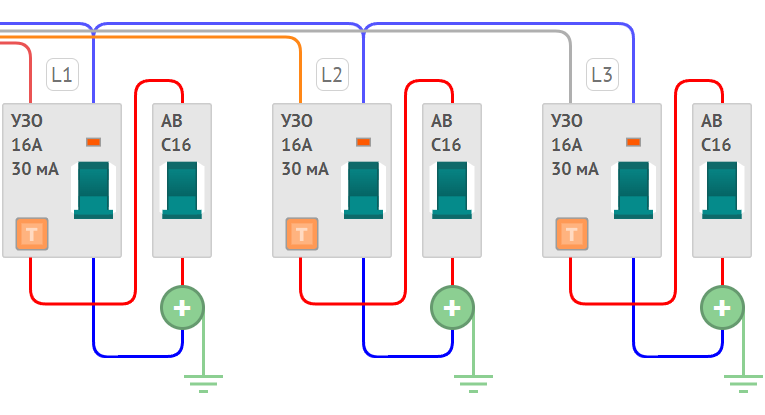
Так как в трёхфазных проектах всю нагрузку нужно оптимально распределить по фазам, то система будет стремиться создать минимум 3 контура.

Если вы задали "1" для группировки четырёх линий, то программа создаст 3 автомата и распределит их на разные фазы, даже если по общей нагрузке всё может быть подключено на один АВ.

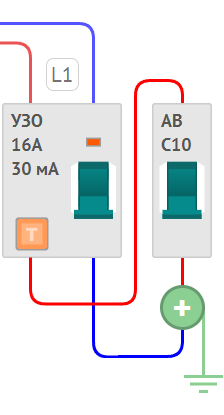
однофазные автоматы на разных фазах

Обратите внимание: чем выше задана мощность какой-либо линии, тем выше вероятность, что она будет вынесена в отдельный автомат, вплоть до ни с чем не совмещённой линией. И наоборот - занижение номинальной мощности позволяет плотнее укомплектовать нагрузку по автоматам и УЗО. Для автоматического расчёта схемы это важный нюанс, которым можно влиять на создание автоматики.

Первичные настройки авторежима

Поэтажные автоматы

Индивидуальная группировка автоматов по этажам

Включённая опция позволяет не смешивать групповые линии разных этажей на одном автомате. Например, чтобы свет чердака в доме не подключался к автомату со светом первого этажа.

Все групповые линии (свет, розетки, кондиционеры, тёплые полы) разных этажей будут подключаться к автоматам только своего этажа, а количество автоматов рассчитывается по индивидуальным этажным настройкам, указанным для каждого этажа. Опция доступна только если в проекте больше одной зоны/этажа. Глобальные параметры группировки при этом отменяются.

Индивидуальные параметры кол-ва автоматов для каждого этажа находятся рядом с его названием.

Пример работы поэтажной группировки

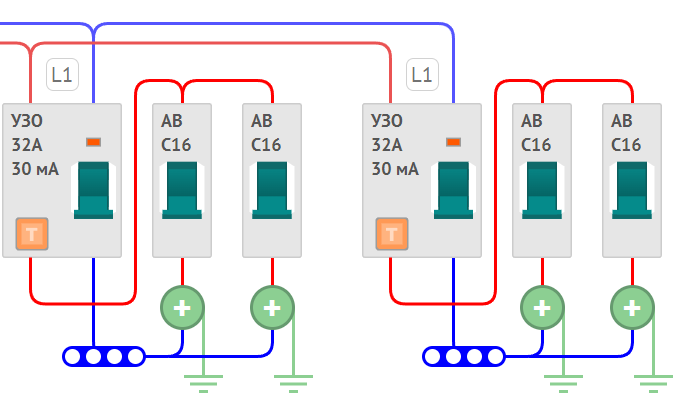
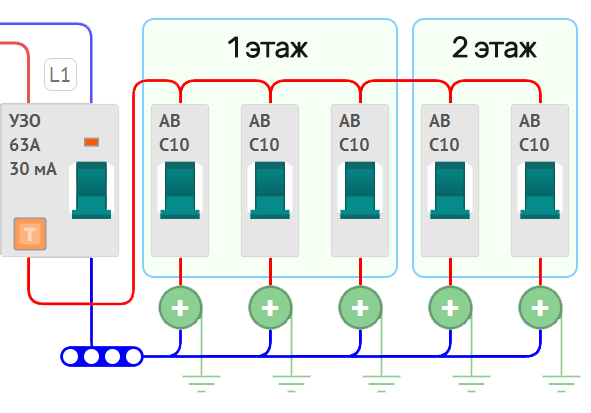
В небольшом двухэтажном доме весь маломощный свет двух этажей может уместиться в три автомата, если задать глобальную настройку кол-ва автоматов "3"

Можно разделить свет разных этажей по отдельным автоматам, чтобы отключать свет только своего этажа. Для этого включите опцию "Индивидуальная группировка по этажам" и настройте количество линий освещения индивидуально для каждого этажа: например, первый этаж 3, второй — 2.

автоматы двух этажей

Посмотрите на изображение - теперь автоматы света отвечают за конкретный этаж, а количество линий освещения управляется поэтажно. При этом все они по-прежнему питаются от единого УЗО.

Первичные настройки авторежима

Поэтажные УЗО

По умолчанию автоматы разных этажей могут подключаться к одному и тому же УЗО. С помощью данной опции вы можете изменить это поведение.

Опция создаёт отдельные УЗО для каждого этажа. Работает только в паре с индивидуальной поэтажной группировкой и помимо отдельных автоматов вся нагрузка этажа будет подключаться ещё и через УЗО только для данного этажа. количество этажных УЗО зависит только от общей нагрузки этажа.

Примеры работы этажных УЗО

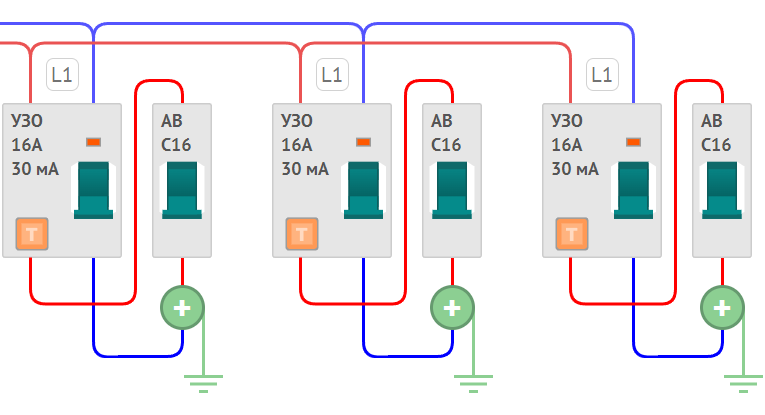
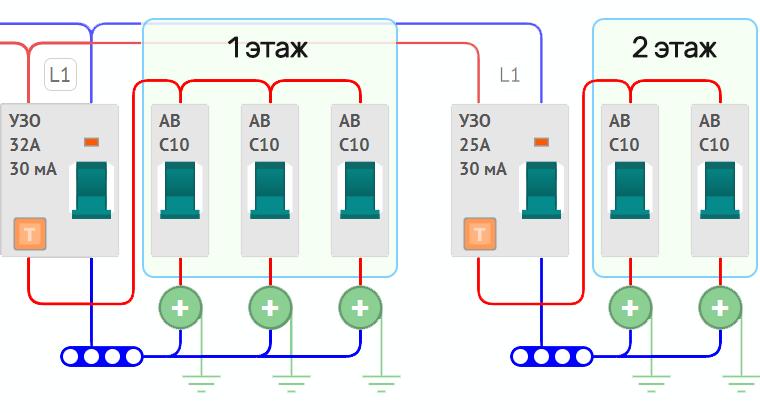
В поясняющем примере выше о поэтажных автоматах мы разделили освещение двух этажей: на первом 3 линии, на втором — 2. Автоматов стало больше, но они по-прежнему подключаются к единому УЗО. Вот картинка:

автоматы двух этажей

С включённым режимом этажных УЗО та же схема уже будет выглядеть по-другому — в ней теперь два УЗО, каждое для автоматов своего этажа. Смотрите схему на картинке:

автоматы и УЗО двух этажей

Эта опция не означает создание индивидуального УЗО на каждую категорию устройств, это изолированный пример освещением. По факту на этажных УЗО будет и другая нагрузка, проходящая проверку. Главное — это будет нагрузка только одного этажа. Кол-во этажных УЗО зависит только от общей нагрузки этажа.

Дополнительная информация

Даже для одноэтажного проекта эти функции могут быть полезны, чтобы выделить какую-то часть нагрузки под отдельные автоматы и УЗО, например: гараж, мастерская или даже просто любая отдельная часть помещений (одно или несколько). Это может быть полезным если под какую-то зону или строение вы не делаете отдельный щит-сателлит.

Опции "Инд. группировка" и "Этажные УЗО" — это вопросы удобства и ни один вариант не может быть предпочтительным или правильным.

Помещения и потребители

Этажи и зоны

Как работают этажи, на что влияют

В проекте можно создать до 5 этажей и разместить в них до 33 комнат. По умолчанию любой проект состоит из одного базового этажа. Квартиру или одноэтажный дом можно считать проектом в виде одного этажа. Каждому помещению и этажу можно задать название.

Несколько этажей нужны для работы настроек поэтажной группировки линий. При отключённой опции индивидуальной поэтажной группировки разбиение комнат на этажи никак не влияет на алгоритм расчёта схемы щита.

Индивидуальные параметры группировки внутри каждого этажа дублируют глобальные, но относятся только к нагрузке данного этажа.

Зонирование для изоляции части потребителей

Этажи могут выполнять функцию зонирования, когда это не буквально этаж, а некоторая зона. Зонирование позволит изолировать часть потребителей, когда под них не нужно создавать отдельный щит-сателлит.

Создайте этаж/зону чтобы выделить часть нагрузки из общего проекта, она не будет совмещена ни по автоматам, ни по дифф. защите со всеми остальными линиями. Например, это может быть лоджия со своим светом и розетками, мастерская или гараж со своей электрикой или просто "Двор", где есть уличное освещение, ворота, насос и так далее.

Просто создайте такой этаж, дайте ему правильное название, добавьте одно помещение и поместите в него те линии, которые нужны. После включения опции поэтажной группировки вы можете настроить нужное количество линий основного плана, а выделенный этаж будет на своих автоматах и УЗО.

Помещения и потребители

Помещения

Помещения наполняются потребителями в виде линий, одиночных или групповых. В каждое помещение можно добавить до 20 экземпляров любой линии нагрузки. Обратите внимание, например, что розетки — это тоже линия, а не отдельная розетка. В ходе электромонтажа от этой линии внутри комнаты вы разведёте столько розеток, сколько вам удобно. Всем комнатам можно задать имя, в том числе помещение можно использовать и как определённую именованную зону для группировки конкретных линий в одном месте.

Влажное помещение

Чтобы создать помещение с повышенной влажностью, включите кнопку с изображением капельки справа от названия помещения. Что меняется если помещение становится влажным — для защиты розеточных линий в таких помещениях будет выбрано УЗО с чувствительностью 10 мА, которая обеспечивает максимальную защиту человека от поражения током. Поддержка влажных помещений работает только в том шаблоне авто расчёта, который поддерживает такую чувствительность.

При такой чувствительности УЗО максимальная мощность нагрузки линии будет примерно 1800 Вт. Не всегда помещение должно быть именно “влажным”, чаще всего к таким помещениям можно отнести санузлы.

При смене режима влажности комнаты изменится цветовая индикация автомата розеточной линии в ней - с зелёного на синий.

Некоторые линии уже предполагают безусловную защиту от повышенной влажности, например, стиральная машина, посудомойка или специальные розетки мокрой зоны. Они по умолчанию защищены УЗО на 10 мА независимо от типа помещения. Для таких линий не имеет значения влажное ли помещение или нет. Это видно по синей индикации. Посмотрите таблицу свойств доступных линий чуть ниже на странице.

Добавление нагрузки

Общие сведения

Две вкладки однофазных и трёхфазных потребителей в окне выбора нагрузки содержат все доступные линии для добавления в помещение. Некоторые линии доступны только на платном тарифе, их нельзя выбрать. В одно помещение можно добавить до 20 линий потребителей.

Важное примечание: для лучшего понимания следует воспринимать потребители в первую очередь именно как линии со своим собственным автоматом в щите. Линия может питать один единственный прибор, а может группу (розетки, свет).

“Розетки” в редакторе - это конечно же не конечная розетка в комнате, а розеточная линия, которая может питать либо одну розетку, либо 10, а сама линия приходит в автомат в щите. Вам необходимо только продумать мощность нагрузки конкретной розеточной линии.

Линии могут быть одиночными или групповыми. К одиночной линии подключается конкретный одиночный потребитель, например, духовой шкаф или водонагреватель.

К групповым одноранговым линиям относятся только розетки, освещение, кондиционеры и тёплые полы, для них существует настройка кол-ва групповых линий, описанная в разделе “Первичные настройки”. Групповые линии одинакового назначения могут быть объединены под один автомат, например, розеточных линий может быть 5, но все они питаются от 2-х автоматов, это определяется настройками группировки линий.

Название и мощность

Для потребителей вы можете задать мощность в Ваттах, которую рассчитали. Для крупной техники обычно это паспортные данные, а для розеток вам нужно посчитать самостоятельно ту суммарную мощность, которую планируется подключать, либо сразу выставить большой запас в пределах возможности автомата C16 — это до 3500 Вт.

Каждой линии можно задать своё название, как в окне выбора нагрузки, так и в списке внутри помещений.

Добавление нагрузки

Характеристики устройств

Специфические атрибуты некоторых потребителей в редакторе:

Название линии УЗО 10 мА номинал
автомата
In АВ
объединяется с
другой нагрузкой
варочная панель—32 A—
духовой шкаф—16 A—
посудомойкада16 A—
кондиционер—16 A—
тёплый пол—16 A—
тёплый пол 10 мАда16 A—
водонагреватель накопит.—16 A—
проточный нагреватель—32 A—
стиральная машинада16 A—
сушильная машинада16 A—
розетки мокрой зоныда16 A—
розетки—16 Aда
освещение—10 A—
Трёхфазные линии
плита 3-фазн.—16 A—
водонагреватель 3-фазн.—16 A—
котёл 3-фазн.—16 A—
трёхфазная линия—16 A—

В списке линий нагрузки в помещениях после названия указан установленный номинал автоматического выключателя для этой линии, цветовая индикация которого означает уставку УЗО: зелёный — 30 мА, синий — 10 мА

Оптимальные безопасные связки сечений кабеля и автоматов описаны в статье Сечение кабеля по мощности в нашем блоге.

Добавление нагрузки

Конструктор линий

Создавайте свои линии потребителей с автоматами от 2 до 32 Ампер и параметром уставки УЗО, к которому данная линия будет подключаться. Кастомные линии удобны когда для проекта недостаточно заданных вариантов электроустановок и необходимы свои устройства с нужным номиналом автомата.

Добавление нагрузки

Как выбрать линию

Какую линию выбрать из списка

Так как почти вся нагрузка кроме освещения подключается через розетки, некоторые устройства можно включать в помещения в виде отдельных линий, а можно заложить всю мощность потребителей только в розеточную линию.

Например, линия “стиральная машина” добавляет в щит отдельный автомат только на этот потребитель и будет защищена УЗО с уставкой 10 мА, если это предполагается соответствующей схемой расчёта щита. Но также стиральную машину (как и некоторые другие устройства) можно включить в розеточную линию.

Разница УЗО на примере ванной комнаты:

Выбранные линии и настройкиРезультат
комната не влажная
+ “стиральная машина”
+ “розетки”
стиральная машина — 10 мА
розетки — 30 мА
комната влажная
+ “розетки”
розетки — 10 мА
комната не влажная
+ “розетки мокрой зоны”
розетки — 10 мА

Пример с кондиционерами. Можно добавить в помещение кондиционер, а можно просто заложить его мощность в общую нагрузку розеток данного помещения. В первом случае вы получите отдельную линию в щитке для кондиционеров, во втором случае кондиционеры будут просто частью линии розеток. Оба варианта могут быть реализованы.

Когда нет нужных линий в списке - включить это в розетки или воспользоваться дополнительными линиями.

Добавление нагрузки

Расчёт мощности нагрузки

Для всех линий редактора в программе уже заложена стандартная мощность, но вы можете отредактировать её по своему усмотрению.

Для независимых линий нужно опираться на среднюю паспортную мощность подобных устройств, но с пониманием, что это предельные данные максимальных режимов работы.

Для розеточных линий вам нужно задать мощность потребителей, которые могут быть одновременно включены. Стоит составить список возможных устройств, от самых очевидных, до потенциальных, но не просто просуммировать их, а выделить ту постоянную нагрузку, которая будет включена в помещении длительное время.

Какие-то устройства будут подключаться эпизодически, вам стоит довести расчётную мощность до значений, соответствующих периодическим нагрузкам. Итоговая мощность должна иметь некоторый запас на будущее.

Важное примечание

Для розеточной линии на 800 Вт и на 2800 Вт автоматика будет одной и той же - автомат 16 А с УЗО 30 мА, примерный предел для длительной работы такого автомата около 3.5 кВт. Можно на все розетки заложить самую высокую мощность нагрузки, но если вы планируете объединить групповые линии и минимизировать число выключателей дифф.защиты, то будет лучше посчитать реальную нагрузку с запасом, тогда линии смогут быть компактно сгруппированы между собой.

Если розеточная линия идёт во влажное помещение с УЗО чувствительностью 10 мА, то верхний предел нагрузки будет ещё меньше - примерно 1800 Вт.

Советуем прочитать статью в нашем блоге “Как собрать щиток”

Добавление нагрузки

Отдельное УЗО для линии

Иногда вам может понадобиться подключить какую-то линию на своё отдельное УЗО и даже преобразовать его в дифавтомат, а автоматический расчёт включает этот автомат в группу УЗО. Чтобы подключить отдельную линию на своё УЗО, включите кнопку "У" для нужной линии, она находится рядом с индикацией номинала автомата.

Построение щита

Схемы расчёта

Сервис предлагает четыре алгоритма расчёта автоматики, отличающиеся друг от друга подходом к защите человека от поражения током во влажных помещениях и суммарной нагрузкой всех потребителей. Каждая схема имеет соответствующие обозначения и описания рядом с названием.

  • "Минимальный" - со средней нагрузкой и УЗО только на 10 мА
  • "Простой" - учитывает полную нагрузку и УЗО на 30 мА
  • "Реалистичный" - со средней нагрузкой и УЗО на 10 мА
  • "Максимальный" - учёт максимальной нагрузки с УЗО на 10 мА

Схемы щита с пометкой "средняя нагрузка" в ходе расчётов уменьшают всю заданную нагрузку вдвое. В то время как в редакторе заданы максимальные значения мощности, на практике почти не бывает случаев одновременной работы всех потребителей во всех помещениях одновременно и на максимальной мощности. Данный алгоритм приближает условия реальной эксплуатации. К этим схемам относятся "Минимальный" и "Реалистичный", другие шаблоны щита учитывают заданную мощность как есть без занижения.

Схемы щита с пометкой "10 мА" в ходе расчётов учитывают необходимость применения УЗО с чувствительностью по току утечки 10 мА и распределяют такие линии под соответствующими УЗО. К данным схемам относятся "Реалистичный" и "Максимальный". Учёт влажных помещений работает только в этих шаблонах.

Окончательный выбор схемы вы можете сделать, проанализировав результат с пониманием будущей специфики пользования устройств.

Построение щита

Превышение мощности

Превышение мощности. Уведомления об уменьшении мощности линий

Так как вся нагрузка подключается к автоматам разных номиналов и к УЗО с чувствительностью 30 мА или 10 мА, то существует предел мощности, сверх которого защита уже не будет работать должным образом и появляется вероятность срабатывания отключающей автоматики.

Если мощность линии превышена, то при построении схемы щита программа просигнализирует вам о превышении — будет выведено сообщение о том, что мощность такой-то линии была уменьшена, т.к. превышает возможности проводки или что мощность выходит за пределы чувствительности УЗО. Значение итоговой расчётной мощности линии можно увидеть под автоматом, раскрыв список.

Когда программа сообщает, что мощность превышена, то она урезает её до максимально возможной и это является расчётной мощностью для щитка, вы можете вернуться в редактор и сделать поправки, чтобы схема получилась без предупреждений.

Есть две причины изменения мощности:

Ток естественной утечки превышает номинал дифф. тока УЗО/АВДТ

В сети всегда есть утечка тока, она складывается из фоновой утечки всей проводки и утечки самой нагрузки. Существуют специальные формулы для подсчёта всей утечки сети и алгоритм с их помощью проверяет мощность нагрузки на предел, при котором дифференциальная защита (УЗО или АВДТ) будет работать без ложных срабатываний.

Утечка в 30 мА — это верхний предел УЗО для того, чтобы защитить человека. При этом считается, что максимальная защита обеспечивается только УЗО с уставкой 10 мА. Сервис по умолчанию снабжает все линии щитка дифференциальной защитой в 30 мА и где необходимо - 10 мА. Все линии проверяются на соответствующий предел утечки.

Подробнее об алгоритмах расчёта автоматических выключателей и УЗО вы можете ознакомиться в статье Расчёт УЗО в нашем блоге.

Заданная мощность может превышать параметры автомата защиты

В этом случае причина аналогична описанному выше сценарию с УЗО, разница только в том, что мощность нагрузки сравнивается с константой максимальной допустимой мощности для выбранного автоматического выключателя.

Для каждой линии в системе заложен номинал автоматического выключателя и это константы в алгоритме. Данные константы номиналов (и сечений проводов, которые должны быть использованы) являются оптимальными связками, обеспечивающими защиту проводки. С учётом ВТХ автомата алгоритм определяет верхний предел мощности для длительной работы выключателя без перегрева проводки и без выхода за границу значений, при которых автомат только входит в фазу отсчёта времени отключения.

Для максимального понимания рекомендуем статью Сечение кабеля и автоматы в нашем блоге.

Дальнейший порядок действий зависит от типа перегруженной линии

Если это групповая линия (чаще всего розетки), то стоит пересмотреть откуда взялась такая высокая мощность на одну линию и либо снизить значение, либо добавить вторую розеточную линию в то помещение, где перегруз. Таким образом вы поделите мощность между ними.

В случае отдельной линии, например, варочной панели, вы можете только снизить мощность или не менять ничего. Паспортная мощность устройства может быть выше предела для УЗО с уставкой 30 мА и данная мощность — это верхний предел на максимальном режиме работы, а на практике скорее всего вы никогда не будете эксплуатировать устройство в таком режиме, поэтому можно понизить мощность.

То же справедливо, например, для стиральной машины: (нагрев средний, отжим средний, эко режим) и водонагревателя (работают 1-2 тена) и плиты (в основном работают 1-2 конфорки: малая и средняя). Поэтому фактические значения мощности часто будут в пределах УЗО.

Построение щита

Оптимизация

В построении щита алгоритм старается распределить автоматику наиболее компактным образом, чтобы рационально использовать рейки щитка. Если последний ряд окажется не полным, то алгоритм попытается оптимизировать автоматику, если решение будет найдено и экономия ряда щитка будет возможна, то на экране отобразятся найденные решения оптимизации.

По умолчанию система использует защитную связку "УЗО + автоматы", оптимизатор может найти решение заменой групп “УЗО + 1 автоматический выключатель” на одно устройство АВДТ, совмещающее в себе функции дифференциальной защиты и защиты от сверхтоков.

Кроме этого оптимизатор может предложить удалить из проекта розетку с креплением на DIN рейку (если она была предустановлена в редакторе) или комбинированный с первым вариант.

Если оптимизация кол-ва DIN реек будет возможна, вы увидите все возможные варианты на странице расчёта автоматики.

Построение щита

Замена УЗО на дифавтомат

Если в схеме щита имеются УЗО с одним автоматическим выключателем, то такие УЗО можно заменить на АВДТ (дифавтоматы). Список всех подходящих для замены УЗО доступен сверху схемы щита и содержит переключатели "УЗО/АВДТ" для выбора нужного варианта.

Связки "УЗО+1АВ", в которых используется автомат с номиналом менее 10 Ампер нельзя превратить в АВДТ.

Построение щита

Экспорт в Canvas

Любой проект со схемой, созданной в авто режиме, можно экспортировать в свободный редактор Canvas для дальнейшей доработки. При этом списки этажей, помещений и вся нагрузка также копируется.

Для экспорта проекта нажмите кнопку на странице со схемой и выберите либо свободный слот в проектах Canvas, либо замените один из имеющихся проектов.

Что такое Canvas и его возможности смотрите в разделе Как работает холст Справки.

Алгоритм авто программы

Константы

Для правильных расчётов и учёта требований ПУЭ алгоритмы сервиса используют некоторые константы и коэффициенты.

Все линии нагрузки из стандартного списка содержат точно заданные параметры защиты. Алгоритмы расчёта работают исходя данных параметров, а также некоторых констант:

  1. Сечение провода

    Алгоритм предполагает значение сечения кабеля 1,5 мм2 медных жил для линий освещения и 2,5 мм2 для прочих групповых линий. Эти значения накладывают ограничение на максимальный допустимый длительный ток и как следствие на максимальную нагрузку и выбор номиналов устройств защиты, их состав и количество. Во вкладке "Информация" на странице расчёта схемы вы найдёте сопоставление сечений кабеля и используемых в проекте номиналов автоматов.

  2. Выключатели и розетки

    Бытовые выключатели и розетки имеют ограничение по току, при расчётах алгоритм использует следующие параметры: для освещения значение максимального тока выключателей принимается в 10 А, для розеток 16 А

  3. Устройства, контактирующие с водой

    Некоторые электроустановки в редакторе имеют признак необходимости защиты устройствами дифф.защиты с уставкой 10 мА в любых помещениях, если выбранная схема расчёта включает защиту человека от поражения током.

  4. Коэффициенты

    Система использует поправочные коэффициенты, которые могут изменить суммарную мощность групповых линий в большую или меньшую сторону для целей расчётов.
    На основе кол-ва электроустановок в одном помещении используется коэффициент спроса, цель которого скорректировать суммарную мощность, исходя из предположения о том, что с большой вероятностью определенные приборы не будут одновременно включены на полную мощность.
    Определённые приборы из списка доступных в редакторе, в конструкции которых предусмотрен электродвигатель или компрессор активируют коэффициент, который корректирует мощность на возможные высокие пусковые токи, величина которых может быть большой относительно номинальных значений работы устройства.

Алгоритмы сервиса учитывают вышеописанные и некоторые дополнительные параметры для проверки всех групповых и одиночных линий для построения схемы щитка, включая проверку линий на естественные токи утечки согласно формуле ПУЭ и согласование время-токовых характеристик автоматических выключателей с вышестоящими устройствами УЗО

Алгоритм авто программы

Распределение по фазам

В трёхфазной схеме щита система стремится распределить всю однофазную нагрузку таким образом, чтобы одинаково нагрузить фазы. При определении к какой фазе подключить ту или иную нагрузку однотипные групповые линии распределяются равномерно для учёта их одновременной работы, оставшаяся нагрузка раскидывается, чтобы получить равные по нагрузке фазы.

На практике стопроцентный баланс фаз почти недостижим ввиду случайности включения устройств в есть и огромного числа комбинаций и режимов работы. Тем не менее заложенный алгоритм распределения учитывает некоторый предсказуемый системный характер эксплуатации.

Алгоритм авто программы

Минимизация УЗО

В момент распределения автоматов по выключателям дифф. защиты программа сначала обрабатывает все самые защищаемые устройства, для которых будет использованы УЗО 10 мА, а затем (если есть резерв по току утечки) пробует добавить в эти группы те автоматы, которые не предназначались для УЗО на 10 мА, но нагрузка которых проходит лимиты. Далее идёт группировка автоматов под УЗО 30 мА.

Данный подход даёт возможность сэкономить на кол-ве УЗО в щите.

Полезные примеры

Линии и потребители

Если бы на каждый прибор выделить отдельную линию со своим автоматическим выключателем, УЗО и т.д., не пришлось бы проводить много расчётов, выбор номиналов, каждая линия была бы изолирована и не влияла на соседние. Однако, это не рациональная конфигурация.

С другой стороны, если "повесить" всю нагрузку в доме на один-два автомата и одно УЗО, то эта схема с высокой вероятностью приведёт к перегревам и постоянным отключениям.

Поэтому надёжный и удобный щит — это инженерный компромисс и баланс. Ниже приведены несколько примеров по анализу и редактированию проектов для наилучшего результата.

Полезные примеры

Комбинации линий

Пример 1. Выбор линий и комбинаций

Вы планируете следующее электро оснащение ванной комнаты: стиральная машина, электрический полотенцесушитель, водонагреватель, теплый пол, розетки для бритвы, фена, общее освещение, точечные светильники (например, у зеркала) и включённый в цепь освещения вентилятор вытяжки

В редакторе нагрузки можно добавить стиральную машину, тёплый пол, водонагреватель и розетки, что гарантирует отдельные линии на стиральную машину с защитой УЗО с уставкой 10 мА, и разделение тёплого пола, водонагревателя с розетками.

Другой вариант — добавить в помещение только розетки (одну или две розеточных линии) или комбинацию розеток и одной выделенной линии (на 10 или 30 мА), скорректировав их мощность согласно вашему плану что и куда подключать. Вся нагрузка пойдёт к этим линиям.

Если сделать ванную "влажным помещением", то все розетки будут защищаться уставкой 10 мА, но можно не делать комнату "влажной", а добавить влажные розетки в виде специальной линии.

Всегда существует несколько способов организации проводки, ищите удобный и подходящий вам, чтобы минимизировать объём автоматики или наоборот обеспечить максимальную защиту и контроль. Обращайте внимание на возможность одновременной работы устройств. В процессе отрисовки щита программа просигнализирует вам если где-то мощность будет за пределами лимитов защиты.

Полезные примеры

Слишком много УЗО?

Пример 2. Слишком много УЗО?

Этот пример похож на предыдущий, но он конкретно на примере кондиционеров. Можно добавить кондиционер в редакторе как отдельную линию, а можно просто заложить его мощность в розетки. В первом случае вы получите отдельную линию в щитке. Если, предположим, у вас только один кондиционер, а комната не перегружена по розеткам, то может быть лучше не создавать отдельную линию и сэкономить место в щитке.

Другой вариант: у вас 4 кондиционера в виде отдельных линий. Независимо от настроек группировки, например, на выходе вы получаете лишние УЗО+автомат. Посмотрите внимательно, не является ли суммарная мощность всех кондиционеров завышенной, будут ли они одновременно работать на своей максимальной мощности? Если ответ нет, то смело занижайте их мощность в редакторе, чтобы разместить эту нагрузку более компактно.

Аналогично с прочими приборами — можно заложить максимальную мощность всевозможных устройств, но думайте какие сценарии одновременного использования реалистичны, а какие почти не произойдут никогда и отбрасывайте избыточную мощность

Полезные примеры

Поменять автоматы местами

Пример 3. Поменять автоматы местами

Если вам хочется поменять местами какие-то автоматы, а точнее назначение их линий, не прибегая к экспорту в свободный редактор, то обратите внимание на номиналы и мощность нагрузки. Если они совпадают, то вы сможете легко поменять их назначение местами уже в процессе сборки щитка. Можно подстроить мощности в редакторе, чтобы убедиться, что данные линии точно взаимозаменяемы.

Программа не знает в каком порядке вы бы хотели расположить автоматы и следует своим алгоритмам и очерёдности обработки линий. Вы в свою очередь можете уже по факту поменять местами то, что можно поменять.

Помещения и нагрузка

Проект помещений

Помещения, как и в авто режиме, могут быть разнесены по этажам и имеют такое же ограничение по общему количеству - 33 комнаты.

Этажи и помещения в Canvas не имеют никаких специфических атрибутов и не влияют на последующие расчёты и построение щита.

Они служат для удобной группировки списка всех потребителей по их расположению, чтобы иметь удобное представление всей нагрузки при создания автоматики и для различия потребителей на схеме. Например, "ванная комната" первого этажа и "ванная комната" второго.

Помещения и нагрузка

Список потребителей

Потребители в Canvas задаются произвольным списком "название - мощность" с ограничением на количество линий в одном помещении и максимальной мощности. При этом в Canvas максимальная мощность не является жёстким ограничением и выбор параметров защитной аппаратуры остаётся на стороне пользователя.

Линия внутри помещения - это либо линия с группой потребителей (например, розеточная линия на комнату для разных приборов) либо конечный потребитель (кондиционер, электроштора и пр.)

Схема электрощита

Настройка параметров

Базовые настройки (фаза, ввод, ширина, вводная защитная автоматика) точно такие же, как в режиме авто расчёта за исключением размера щита 2x12. Эта размерность на 168 модульных расстояний доступна только в редакторе Canvas.

Схема электрощита

Как работает холст

Работа начинается со стартовой DIN-рейки, которая может быть предварительно заполнена вводной аппаратурой. Добавление новых реек происходит пошагово, т.е. нельзя создать несколько рядов пустых реек, каждую рейку нужно хоть чем-то наполнить. Пустая рейка удаляется автоматически.

Клик по любому свободному слоту открывает окно редактора для создания автоматики: УЗО, АВДТ, автоматы. Чтобы добавить устройство, нажмите на любой свободный слот, в который хотите разместить модуль.

Схема электрощита

Редактор автоматики

Прежде всего выберите тип создаваемого устройства: будет ли это устройство дифференциальной защиты (УЗО/АВДТ) или это одиночный автоматический выключатель. К УЗО можно добавить групповые автоматы, которые будут располагаться справа от него.

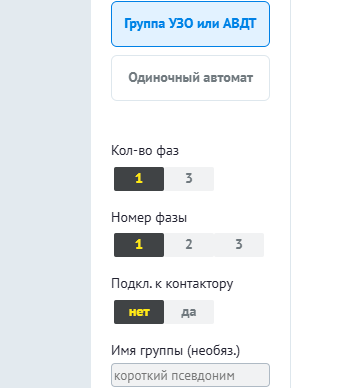
Выберите первичные параметры устройства:

  • размерность (количество коммутируемых фаз);
  • назначьте фазу если необходимо;
  • подключите модуль к контактору;
  • или включите его в неотключаемую группу;
  • опционально задайте имя модулю.
Окно создания группы УЗО или АВДТ: выбраны одна фаза, фаза L1, подключение к контактору отключено; доступно поле имени группы.

Имя модуля

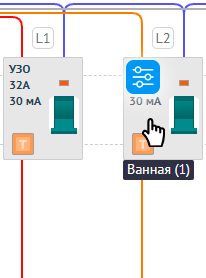
Опционально можно задать устройству короткое имя, чтобы быстро считывать его назначение на схеме или если вам удобна собственная система наименований и нумерации устройств.

На схеме щита у УЗО фазы L2 показано заданное имя группы «Ванная (1)»

При наведении мышкой на блок, заданный псевдоним будет появляться под ним. Этот не обязательный атрибут поможет быстро ориентироваться в большом кол-ве модулей в процессе их размещения.

Опции УЗО/АВДТ

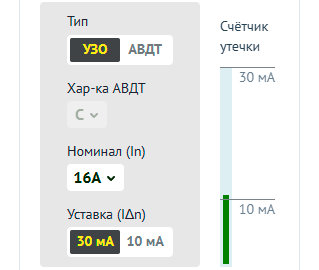
Для этого типа можно настроить параметры:

  • выбрать вид устройства (УЗО или АВДТ)
  • кривую B/C для дифавтомата
  • номинальный ток
  • ток утечки (чувствительность/уставка)
  • для АВДТ есть опция ширины 1 DIN

Справа находится динамическая шкала индикатора естественной фоновой утечки и окно добавления автоматов с выбором нагрузки.

Панель настройки УЗО: тип устройства, номинал 16 А, уставка 30 мА и шкала счётчика утечки.

Индикация утечки

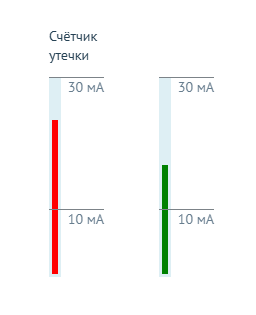
Шкала показывает насколько близко потенциальное срабатывание на утечку по строгому правилу проверки троекратной естесственной утечки.

Отметки 10 мА и 30 мА показывают как близко общая утечка к порогу срабатывания при соответствующих значениях уставки.

Цвет шкалы плавно меняется и зависит от выбранной чувствительности — что для 30 мА мало, то для 10 может быть уже в красной зоне.

Две шкалы счётчика утечки: красная приближена к порогу 10 мА, зелёная остаётся ниже него.

Схема электрощита

УЗО и автоматы

Горизонтальная группа автоматов

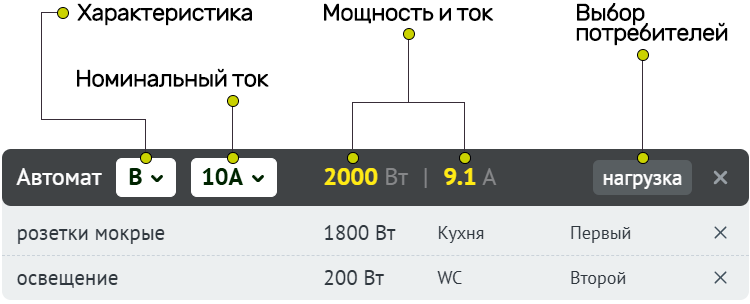
Добавляйте автоматы в группу УЗО, настройте тип кривой и номинальный ток. На автомате есть индикация текущей мощности и тока всей подключённой нагрузки. По кнопке "нагрузка" открывается выбор потребителей для автомата с фильтрами по этажам и помещениям.

Строка автомата с характеристикой B, номиналом 10 А, мощностью и током нагрузки, а также списком подключённых потребителей.

УЗО можно создать и без автоматов, но для АВДТ и отдельного АВ необходимо добавить один автомат с нагрузкой.

Для УЗО можно добавить несколько автоматов, которые войдут в горизонтальную группу.

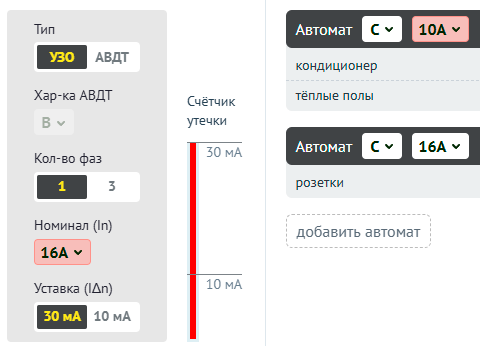
Панель УЗО и два подключённых автомата; шкала утечки и номинал 10 А выделены красным как требующие проверки.

Подсветка номиналов

Редактор может подсветить номинальный ток дифф. защиты или автоматов, привлекая ваше внимание. Это не всегда ошибка, но точно сигнал для проверки данных.

Если номинал автомата загорелся красным цветом, возможно, стоит увеличить номинальный ток или уменьшить нагрузку. Для вас это удобный сигнал о возможной перегрузке.

Если номинал УЗО загорелся красным, значит нужно его увеличить.

Порядок автоматов в горизонтальной группе УЗО

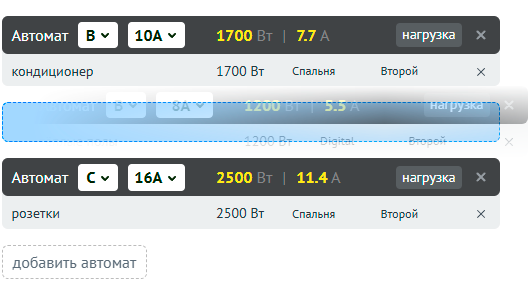
Автоматы можно менять местами перетаскиванием, чтобы получить нужный вам порядок модулей на схеме.

Для создания АВДТ нужно добавить один автомат, но он будет без каких-либо параметров, являясь исключительно проводником между АВДТ и его нагрузкой.

Автоматы внутри группы УЗО во время перетаскивания: между строками показана область вставки.

Схема электрощита

Отдельные автоматы

Автоматические выключатели могут быть независимыми и подключаться к сети, минуя УЗО. Их также можно включить в группу УЗО, подключив снизу.

Таким образом можно размещать групповые автоматы снизу УЗО и они автоматически получают фазу, подведённую к УЗО.

Расчёт утечек и номиналов УЗО учитывает все данные автоматов независимо от способа подключения. Индикация суммарного тока в редакторе УЗО учитывает все подключённые АВ.

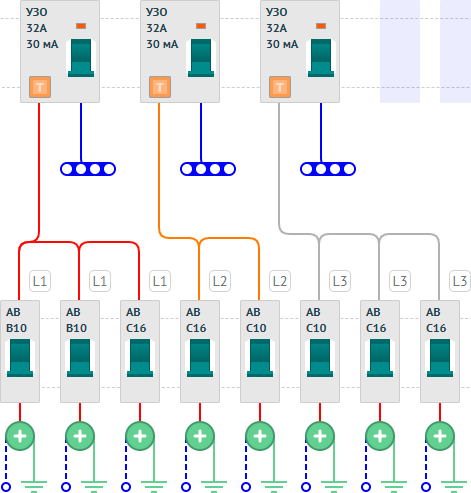
Схема щита с тремя УЗО и автоматами, подключёнными к разным фазам.
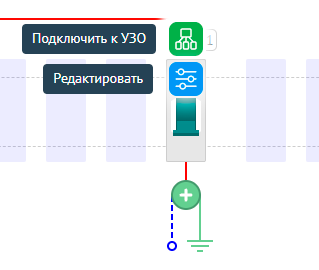
Контекстные кнопки «Подключить к УЗО» и «Редактировать» над отдельным автоматом.

Как подключить автоматы под УЗО

Если над АВ существует хотя бы одно УЗО, подходящее для подключения, то при наведении мышкой на автомат над кнопкой настройки появится кнопка подключения АВ к УЗО.

По нажатию на эту кнопку у всех подходящих УЗО откроются кнопки для подключения.

Смотрите видео о подключении автоматов и других возможностях Canvas в видеоруководстве.

Схема электрощита

Перемещение модулей

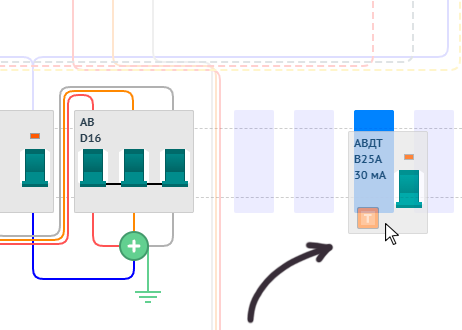
Каждое УЗО, АВДТ или одиночный АВ можно перемещать как внутри рейки, так и по всему щиту, чтобы выбрать желаемое расположение.

Зажмите модуль мышкой и переместите в свободный слот. Если ширина позволяет, то блок займёт новое положение в щите.

Не обязательно высчитывать доступную ширину — просто расставляйте модули, они сами займут нужное положение если есть место, а соседние модули подстроятся.

Группа автоматов перетаскивается на свободное место DIN-рейки рядом с дифавтоматом.

Меняйте модули местами

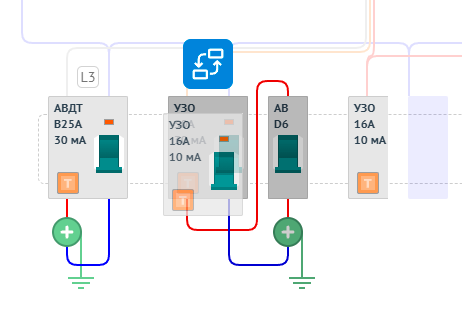
Каждое УЗО, АВДТ или одиночный АВ можно поменять местами. Просто перетащите один модуль на другой, чтобы появился значок замены сверху. Если замена возможна (ширина и свободное место позволяют), то модули поменяются местами.

Режим замены модулей на схеме щита: УЗО перетаскивают на позицию другого устройства.

Перетаскивание автоматики на схеме в режиме Drag and drop.

Меняйте модули местами, если после замены модули помещаются на рейках, то размещение происходит автоматически.

Схема электрощита

Распределение по фазам

В трёхфазных проектах вы самостоятельно выбираете, к какой фазе будет подключаться модуль с однофазной нагрузкой. Соответственно распределение нагрузки зависит только от вас и для наглядности смотрите раздел "Баланс фаз".

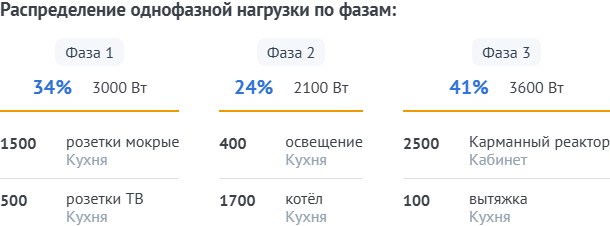
В статистике по загрузке фаз будет доступна информация по составу потребителей на каждой фазе, а также доля фазы в общей нагрузке. Информация в качестве ориентира позволит обдумать сценарии одновременного использования и поменять фазы для каких-то устройств.

Таблица распределения однофазной нагрузки по трём фазам с мощностью и долей каждой фазы.

Схема электрощита

Автосохранение

В Canvas проект сохраняется автоматически при каждом сохранении группы или при изменении позиции на рейке. Если действие невозможно или произошла другая ошибка, то в верхней части экрана появится текстовое уведомление об ошибке.

Смета, баланс, инфо

Спецификация автоматики

На странице схемы щита на вкладке “Спецификация” находится таблица с перечнем автоматики для проекта. Для удобства автоматика сгруппирована на категории, отдельной строкой выделен бокс.

Таблица является готовой сметой и содержит дельту примерных рыночных цен: минимальных и максимальных для примерного понимания потенциальной стоимости щита. Цены указаны для всех элементов отдельно с общей стоимостью всего щитка.

Примерная периодичность обновления цен раз в два месяца и может корректироваться, исходя из рыночной конъюнктуры.

Смета, баланс, инфо

Баланс фаз

За вкладкой "Баланс" находится статистика по загрузке фаз: отсортированный по мощности перечень потребителей по каждой фазе и доля загрузки каждой фазы.

В статистику попадает только однофазная нагрузка, по умолчанию считается, что трёхфазные потребители подключены и работают сразу от трёх фаз. Другие режимы работы (от одной и двух фаз) для статистических целей сложно смоделировать, чтобы не исказить статистику.

Смета, баланс, инфо

Информация

За вкладкой "Информация" в авто режиме можно найти некоторые советы, которые касаются построенного щита - конкретной аппаратуры и настроек.

Работа с проектами

Управление проектами

В разделе "Проекты" хранятся все проекты аккаунта, разделённые на те, что относятся к авто режиму и проекты конструктора Canvas. Открыть, переименовать или удалить проект можно именно в этом разделе.

После того, как закончится оплаченный период и тариф станет "Демо" проекты не удаляются, но действуют все ограничения тарифа "Демо": доступен только один проект - первый в списке, нельзя открыть проекты Canvas, независимо от того, какие были настройки проекта и какая вводная аппаратура установлена, в демо-режиме один доступный для обсчёта проект будет работать со всеми ограничениями "Демо."

Работа с проектами

Сохранение схемы в PDF-файл

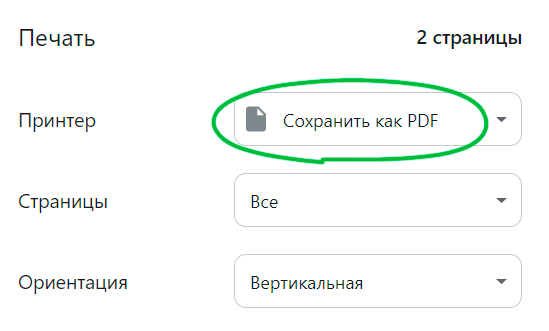
Схему щита со списком отходящих линий или спецификацию вы можете сохранить в PDF-файл. Нажмите кнопку печати и в открывшемся окне печати в настройках принтера выберите пункт с упоминанием PDF, как на изображении.

Так как PDF это векторная масштабируемая графика, то перед сохранением настройте масштаб отображения таким образом, чтобы весь щит поместился на одну страницу, в вертикальной или альбомной ориентации. Так вы не получите ненужных артефактов из-за разрыва страниц.

Сохранение в PDF

Не забывайте вовремя скачивать схемы, особенно если вносите изменения и делаете разные варианты, т.к. сохранить готовый проект можно только в момент просмотра его на экране, из раздела "Проекты" этот экспорт в файл невозможен, т.к. проекты хранят только мета-информацию, а не саму схему, которая каждый раз при открытии проекта строится снова из данных.